
Cách cài đặt và sử dụng Redis trên VPS
9 phút đọc - 7 tháng 1, 2026

Tìm hiểu cách cài đặt và cấu hình Redis trên VPS để đạt được hiệu suất, bảo mật và khả năng quản lý tối ưu cho các ứng dụng của bạn.
Cách cài đặt và sử dụng Redis trên VPS
Redis là một kho dữ liệu trong bộ nhớ nhanh, được sử dụng để lưu trữ bộ nhớ đệm, cơ sở dữ liệu và trung gian tin nhắn. Cài đặt Redis trên Máy chủ riêng ảo (VPS) đảm bảo tài nguyên chuyên dụng, hiệu suất tốt hơn và khả năng kiểm soát cấu hình. Dưới đây là tóm tắt nhanh những điều bạn cần biết:
- Tại sao chọn Redis? Redis là giải pháp lý tưởng cho bộ nhớ đệm, quản lý phiên, phân tích thời gian thực và xếp hàng tin nhắn.
- Lợi ích của VPS: CPU, RAM và dung lượng lưu trữ chuyên dụng để đảm bảo hiệu suất ổn định. Cấu hình có thể tùy chỉnh và khả năng mở rộng cho khối lượng công việc ngày càng tăng.
- Yêu cầu hệ thống: Ít nhất 1 GB RAM (khuyến nghị 4 GB trở lên cho môi trường sản xuất), 10–20 GB dung lượng đĩa và hệ điều hành Linux như Ubuntu hoặc CentOS.
- Các bước cài đặt: Sử dụng trình quản lý gói (
aptcho Ubuntu hoặcyum/dnfcho CentOS) để cài đặt Redis, cấu hình cho systemd và bảo mật bằng mật khẩu hoặc ACL. - Mẹo tối ưu hóa: Đặt giới hạn bộ nhớ, bật tính năng lưu trữ vĩnh viễn, liên kết với các địa chỉ IP an toàn và tắt tính năng trang khổng lồ trong suốt để có hiệu suất tốt hơn.
Redis trên VPS mang lại khả năng xử lý dữ liệu có độ trễ thấp và tính linh hoạt cho các ứng dụng đòi hỏi cao. Dưới đây, bạn sẽ tìm thấy các bước chi tiết về cài đặt, cấu hình và bảo trì.

Chuẩn bị VPS của bạn để cài đặt Redis
Trước khi bắt tay vào cài đặt Redis, điều quan trọng là phải thiết lập quyền truy cập an toàn vào VPS của bạn và đảm bảo hệ thống của bạn đã được cập nhật đầy đủ. Công việc chuẩn bị ban đầu này sẽ tạo ra một môi trường ổn định và an toàn, mở đường cho việc triển khai Redis một cách suôn sẻ.
Truy cập VPS của bạn qua SSH
SSH (Secure Shell) là phương pháp được ưa chuộng để truy cập an toàn vào dòng lệnh VPS của bạn. Các bước thực hiện có thể khác nhau một chút tùy thuộc vào hệ điều hành của bạn:
- Người dùng Windows: Tải xuống và cài đặt PuTTY, một ứng dụng khách SSH miễn phí được thiết kế để kết nối an toàn với các máy chủ Linux. Bạn có thể tải xuống từ trang web chính thức của PuTTY. Sau khi cài đặt, hãy sử dụng địa chỉ IP VPS, tên người dùng và mật khẩu của bạn để kết nối.
Người dùng macOS và Linux: Khởi động ứng dụng Terminal tích hợp sẵn. Sử dụng lệnh sau để kết nối:
ssh username@your-server-ipThay thế
usernamevàyour-server-ipbằng thông tin đăng nhập thực tế của bạn.- Các nhà cung cấp VPS khác: Nhiều nhà cung cấp tích hợp một terminal dựa trên trình duyệt vào bảng điều khiển của họ, cho phép bạn kết nối mà không cần sử dụng phần mềm riêng biệt.
Sau khi kết nối, hãy tránh thực hiện các thao tác cài đặt với tư cách người dùng root. Thay vào đó, hãy tạo một tài khoản người dùng mới có quyền quản trị. Nếu bạn đang đăng nhập với tư cách root, hãy thêm một người dùng bằng lệnh:
adduser your-username
Thay thế your-username bằng tên bạn đã chọn và đặt mật khẩu mạnh khi được yêu cầu. Tiếp theo, cấp quyền sudo cho người dùng mới bằng lệnh:
usermod -a -G sudo your-username
Chuyển sang tài khoản người dùng mới bằng cách sử dụng:
su your-username
Cập nhật VPS và cài đặt các phụ thuộc
Việc giữ cho hệ thống của bạn luôn được cập nhật sẽ đảm bảo bạn được hưởng lợi từ các bản vá bảo mật và cải tiến phần mềm mới nhất. Như đã nêu trong Tài liệu Vultr:
“Redis® được hưởng lợi từ sự ổn định của hệ thống, các bản cập nhật bảo mật và quản lý gói phần mềm” - Tài liệu Vultr
Dưới đây là cách cập nhật hệ thống dựa trên hệ điều hành bạn đang sử dụng:
Đối với các hệ thống dựa trên Ubuntu/Debian:
Cập nhật bộ nhớ đệm gói và nâng cấp tất cả các gói có sẵn:sudo apt update sudo apt upgradeCác phiên bản Ubuntu như 20.04, 22.04 và 24.04 đều phù hợp để cài đặt Redis.
Đối với các hệ thống CentOS:
Trước tiên, hãy cài đặt kho EPEL nếu chưa được cài đặt, sau đó cập nhật tất cả các gói phần mềm:yum -y install epel-release sudo yum update
Trong quá trình cài đặt, trình quản lý gói sẽ xử lý mọi phụ thuộc liên quan đến Redis, đảm bảo mọi thứ đều được cập nhật và an toàn.
Quá trình chuẩn bị này thường mất khoảng 5–15 phút, tùy thuộc vào trạng thái hiện tại của hệ thống và tốc độ internet của bạn. Khi VPS của bạn đã được cập nhật và sẵn sàng, bạn có thể tiến hành cài đặt Redis.
Cài đặt Redis trên VPS
Sau khi VPS của bạn được cập nhật, bước tiếp theo là cài đặt Redis. Mặc dù quy trình này có chút khác biệt giữa các bản phân phối Linux như Ubuntu và CentOS, nhưng cả hai đều giúp việc cài đặt trở nên tương đối đơn giản nhờ sử dụng trình quản lý gói phần mềm của chúng.
Cài đặt Redis trên Ubuntu
Ubuntu có Redis trong kho phần mềm mặc định, giúp việc cài đặt trở nên rất dễ dàng với trình quản lý gói phần mềm APT. Thực hiện các bước sau để cài đặt và chạy Redis:
Cài đặt gói máy chủ Redis bằng cách chạy:
sudo apt install redis-serverLệnh này sẽ cài đặt Redis cùng với các phụ thuộc cần thiết.
Sau khi cài đặt, hãy cấu hình Redis để hoạt động với systemd của Ubuntu. Mở tệp cấu hình Redis:
sudo nano /etc/redis/redis.confTìm chỉ thị
supervisedvà thay đổi giá trị của nó từnothànhsystemd:supervised systemdThay đổi này giúp tích hợp Redis với systemd của Ubuntu để quản lý dịch vụ hiệu quả hơn. Lưu các thay đổi bằng cách nhấn
Ctrl+X, sau đóY, và nhấnEnter.Khởi động lại dịch vụ Redis để áp dụng các thay đổi:
sudo systemctl restart redis.serviceKích hoạt Redis để khởi động tự động khi khởi động hệ thống:
sudo systemctl enable redisKiểm tra cài đặt bằng cách chạy:
redis-cli pingNếu mọi thứ được thiết lập chính xác, bạn sẽ thấy
PONG.
Cài đặt Redis trên CentOS
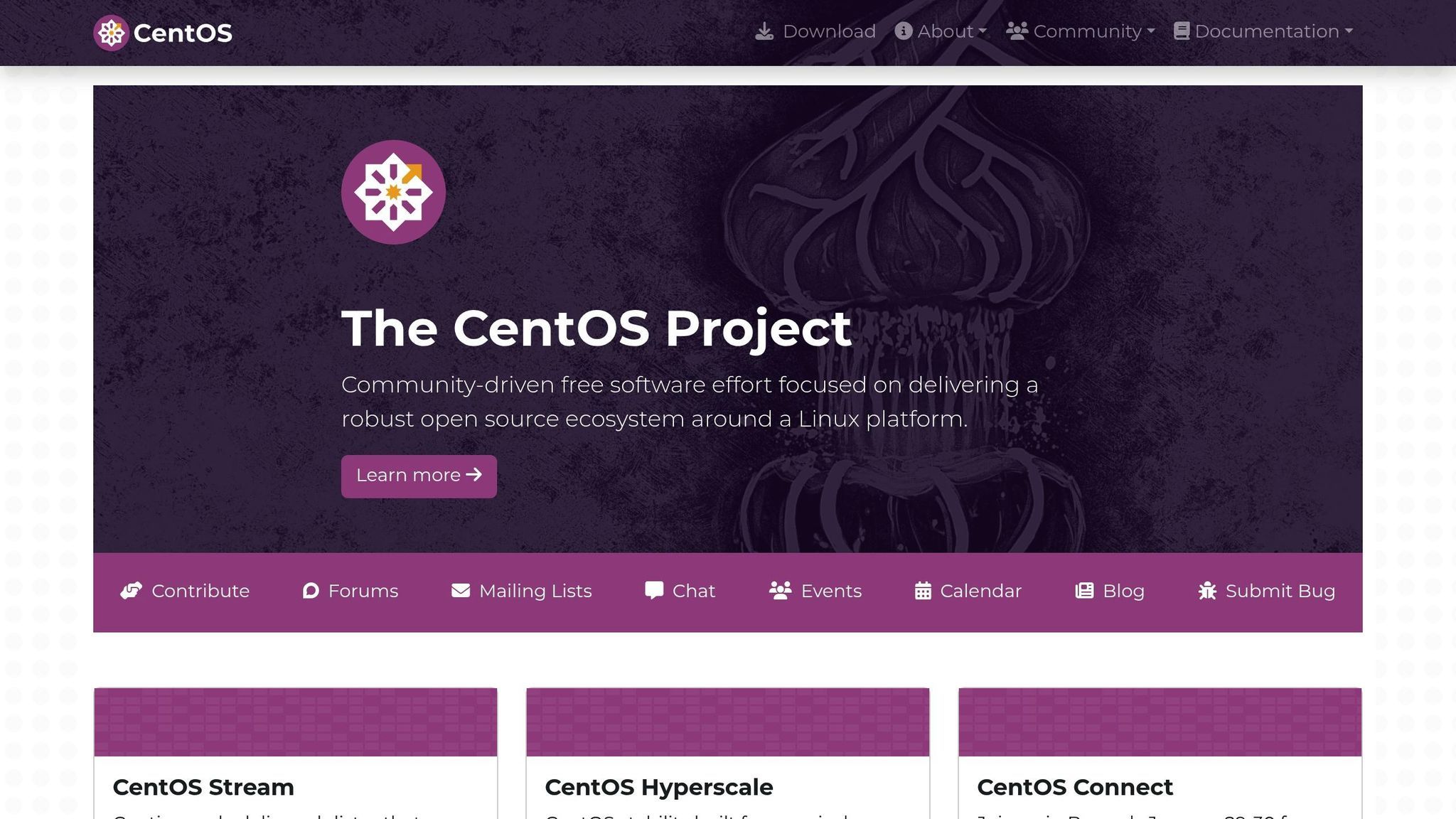
Đối với CentOS, Redis không có trong các kho phần mềm mặc định, vì vậy bạn sẽ cần kho phần mềm EPEL để truy cập nó. Nếu bạn đã thêm kho phần mềm EPEL trong giai đoạn thiết lập, bạn có thể tiến hành như sau:
Cài đặt Redis bằng một trong các lệnh sau tùy theo phiên bản CentOS của bạn:
sudo yum install redisHoặc đối với các phiên bản mới hơn:
sudo dnf install redisKhởi động dịch vụ Redis:
sudo systemctl start redisKích hoạt Redis để tự động khởi động khi khởi động hệ thống:
sudo systemctl enable redisKiểm tra xem Redis có đang chạy đúng cách không:
sudo systemctl status redisBạn sẽ thấy trạng thái đang hoạt động (running). Để xác nhận quá trình cài đặt, hãy chạy:
redis-cli pingMột
PONGphản hồi cho thấy Redis đang hoạt động đúng cách.
So sánh các bước cài đặt
Quy trình cài đặt Redis trên Ubuntu và CentOS chủ yếu khác nhau ở trình quản lý gói và các chi tiết cấu hình. Dưới đây là so sánh nhanh:
| Khía cạnh | Ubuntu | CentOS |
|---|---|---|
| Trình quản lý gói | APT (Công cụ quản lý gói nâng cao) | YUM/DNF |
| Lệnh cài đặt | sudo apt install redis-server | sudo yum install redis hoặc sudo dnf install redis |
| Tệp cấu hình | /etc/redis/redis.conf | /etc/redis.conf |
| Kho phần mềm bắt buộc | Kho mặc định | Kho EPEL |
| Cấu hình Systemd | Cài đặt thủ công (supervised systemd) | Cấu hình mặc định |
| Quản lý dịch vụ | systemctl Các lệnh | systemctl Lệnh |
Mặc dù cả hai bản phân phối đều sử dụng cùng các lệnh để khởi động, kích hoạt và kiểm tra Redis, nhưng các bước cài đặt và đường dẫn tệp cấu hình có sự khác biệt nhỏ. Đối với Ubuntu, bạn cần cấu hình tích hợp systemd, trong khi CentOS sử dụng cấu hình mặc định.
Sau khi Redis được cài đặt và xác minh, bạn có thể tiến hành cấu hình và bảo mật để đạt hiệu suất và độ tin cậy cao hơn.
Cấu hình và bảo mật Redis
Sau khi Redis được cài đặt và chạy, bước tiếp theo là tinh chỉnh để có hiệu suất tốt hơn và bảo vệ nó khỏi các truy cập trái phép. Theo mặc định, Redis ưu tiên tính dễ sử dụng hơn là bảo mật, điều này có nghĩa là việc điều chỉnh cài đặt của nó là rất quan trọng đối với các môi trường sản xuất. Dưới đây là cách bạn có thể cấu hình Redis để tối ưu hóa hoạt động và bảo mật hệ thống của mình.
Chỉnh sửa cấu hình Redis
Redis đi kèm với một tệp cấu hình điều khiển các khía cạnh khác nhau, chẳng hạn như sử dụng bộ nhớ và cài đặt mạng. Trên Ubuntu, tệp này thường nằm tại /etc/redis/redis.conf, trong khi trên CentOS, tệp này thường nằm tại /etc/redis.conf. Bạn có thể chỉnh sửa tệp này bằng trình soạn thảo văn bản ưa thích của mình:
sudo nano /etc/redis/redis.conf
Quản lý bộ nhớ:
Việc đặt giới hạn bộ nhớ cho Redis là rất cần thiết để ngăn không cho nó sử dụng hết bộ nhớ hệ thống có sẵn, điều này có thể gây ra các vấn đề về hiệu suất. Sử dụng chỉ thị maxmemory để xác định giới hạn bộ nhớ tối đa:
maxmemory 512mb
Điều chỉnh giá trị này dựa trên dung lượng RAM khả dụng của máy chủ.
Tùy chọn lưu trữ:
Redis cung cấp hai cách để lưu dữ liệu vào đĩa: ảnh chụp nhanh RDB và ghi nhật ký AOF (Append Only File). Để đạt được sự cân bằng giữa hiệu suất và độ bền, hãy cấu hình ảnh chụp nhanh RDB và bật AOF với fsync mỗi giây:
save 900 1
save 300 10
save 60 10000
appendonly yes
appendfsync everysec
Gắn kết mạng:
Vì lý do bảo mật, Redis nên được gắn kết với giao diện loopback (127.0.0.1) theo mặc định. Nếu Redis đang lắng nghe trên tất cả các giao diện (0.0.0.0), nó có thể bị tiếp xúc với truy cập trái phép. Hãy giới hạn nó ở localhost trừ khi việc truy cập từ bên ngoài là hoàn toàn cần thiết:
bind 127.0.0.1
Nếu cần truy cập từ bên ngoài, hãy chỉ định các địa chỉ IP cần thiết thay vì sử dụng ký tự đại diện.
Bảo mật Redis bằng mật khẩu và hạn chế truy cập
Redis hỗ trợ hai phương pháp chính để xác thực: chỉ thị requirepass và Danh sách Kiểm soát Truy cập (ACL), được giới thiệu trong Redis 6.
Bảo vệ bằng mật khẩu cơ bản:
Để bật xác thực bằng mật khẩu, hãy tìm chỉ thị requirepass trong tệp cấu hình. Đầu tiên, tạo một mật khẩu mạnh bằng lệnh sau:
openssl rand 60 | openssl base64 -A
Lệnh này sẽ tạo ra một mật khẩu an toàn gồm 60 ký tự. Bỏ chú thích dòng requirepass dòng trong tệp cấu hình và thêm mật khẩu bạn vừa tạo vào:
requirepass your_generated_password_here
Khởi động lại Redis để áp dụng các thay đổi:
sudo systemctl restart redis
Bạn có thể kiểm tra xác thực bằng mật khẩu bằng cách khởi chạy Redis CLI và sử dụng lệnh auth lệnh sau:
redis-cli
auth your_generated_password_here
ping
Nếu thành công, lệnh auth lệnh sẽ trả về "OK", và lệnh ping lệnh sẽ trả về "PONG."
Danh sách kiểm soát truy cập (ACL):
Để kiểm soát chi tiết hơn, Redis 6 và các phiên bản mới hơn cho phép bạn tạo nhiều người dùng với các quyền cụ thể. Để thiết lập ACL, hãy thêm các dòng như sau vào tệp cấu hình của bạn:
# Disable the default user
user default off
# Create a new user with full permissions
user myuser on >your_generated_password ~* &* +@all
Ở đây, ~* cho phép truy cập vào tất cả các keyspace, &* cho phép tất cả các kênh Pub/Sub, và +@all cho phép tất cả các lệnh. Bạn có thể hạn chế quyền truy cập thêm bằng cách chỉ định các danh mục lệnh, chẳng hạn như +@read hoặc +@write.
Sau khi khởi động lại Redis, hãy kiểm tra cấu hình ACL bằng cách sử dụng:
redis-cli --user myuser --askpass
Nhập mật khẩu khi được yêu cầu, và xác minh kết nối bằng lệnh ping lệnh.
Mẹo tối ưu hiệu suất cho VPS
Để tận dụng tối đa Redis trên VPS, hãy tập trung vào việc tối ưu hóa cả cấu hình của nó lẫn tài nguyên phần cứng của bạn.
Phân bổ bộ nhớ:
Theo dõi mức sử dụng bộ nhớ của Redis bằng info memory trong CLI của Redis. Điều chỉnh chỉ thị maxmemory theo nhu cầu để tránh sử dụng quá mức.
Tối ưu hóa bộ nhớ:
Đối với tính bền vững, bộ nhớ nhanh hơn như NVMe có thể cải thiện đáng kể tốc độ đọc/ghi so với SSD truyền thống. Nếu có thể, hãy chọn VPS có bộ nhớ NVMe để đạt hiệu suất tốt hơn.
Tối ưu hóa CPU:
Mặc dù các hoạt động của Redis chủ yếu là đơn luồng, nhưng các tác vụ như lưu trữ vĩnh viễn và sao chép có thể tận dụng lợi thế từ nhiều lõi CPU. Điều chỉnh tần suất chụp nhanh RDB để giảm tải CPU trong khi vẫn đảm bảo an toàn dữ liệu:
# Less frequent saves reduce CPU overhead
save 900 1
save 300 10
save 60 10000
Hiệu suất mạng:
Nếu ứng dụng của bạn phụ thuộc nhiều vào Redis để lưu trữ trong bộ nhớ đệm hoặc xử lý thời gian thực, hãy đảm bảo VPS của bạn cung cấp băng thông mạng đủ lớn. Băng thông không giới hạn có thể giúp tránh các chi phí truyền dữ liệu bất ngờ.
Tối ưu hóa kernel:
Thực hiện các điều chỉnh này trong /etc/sysctl.conf để nâng cao hiệu suất Redis:
vm.overcommit_memory = 1
net.core.somaxconn = 65535
Cài đặt đầu tiên ngăn chặn các sự cố trong quá trình lưu trữ nền, trong khi cài đặt thứ hai tăng số lượng kết nối đồng thời tối đa.
Vô hiệu hóa Transparent Huge Pages (THP):
THP có thể gây ra các vấn đề về độ trễ với Redis. Vô hiệu hóa tính năng này bằng cách thêm lệnh sau vào quá trình khởi động hệ thống:
echo never > /sys/kernel/mm/transparent_hugepage/enabled
Với các bước này, phiên bản Redis của bạn sẽ được trang bị đầy đủ để xử lý các khối lượng công việc nặng nề một cách hiệu quả và an toàn.

Bạn đã chán ngán với việc triển khai chậm chạp hay giới hạn băng thông? FDC Servers cung cấp nguồn điện chuyên dụng ngay lập tức, phạm vi phủ sóng toàn cầu và các gói dịch vụ linh hoạt được thiết kế phù hợp với mọi quy mô.
Nâng cấp ngayKiểm tra và sử dụng Redis trên VPS
Sau khi đã thiết lập và bảo mật Redis trên VPS của bạn, bước tiếp theo là đảm bảo nó hoạt động chính xác và khám phá cách nó có thể nâng cao hiệu suất ứng dụng của bạn. Việc kiểm tra giúp xác nhận mọi thứ đang hoạt động đúng như mong đợi, và việc hiểu rõ tiềm năng của Redis sẽ giúp bạn tận dụng tối đa các tính năng của nó.
Kiểm tra cài đặt Redis
Để kiểm tra xem Redis đã được cài đặt và đang chạy hay chưa, bạn có thể sử dụng giao diện dòng lệnh (CLI). Cách thực hiện như sau:
Kiểm tra kết nối cơ bản (không cần xác thực):
redis-cli pingNếu Redis đang chạy, nó sẽ trả lời bằng
PONG.Kiểm tra với xác thực bằng mật khẩu:
redis-cli
auth your_generated_password_here
ping
Thay thế
your_generated_password_herebằng mật khẩu bạn đã thiết lập. Nếu thành công, bạn sẽ thấyPONG.Kiểm tra với xác thực ACL:
redis-cli --user myuser --askpass
ping
Nhập mật khẩu khi được yêu cầu, và Redis sẽ trả về
PONG.
Để kiểm tra các chức năng cơ bản, hãy thử lưu trữ và truy xuất dữ liệu:
redis-cli
set test "It's working!"
get test
Lệnh set nên trả về OK, và lệnh get lệnh này sẽ hiển thị "It's working!".
Cuối cùng, hãy kiểm tra trạng thái dịch vụ Redis và đảm bảo rằng nó đã được gán vào giao diện mạng đúng:
sudo systemctl status redis
sudo netstat -lnp | grep redis
Các bước này xác nhận rằng Redis đã sẵn sàng để xử lý các tác vụ như lưu trữ bộ nhớ đệm, quản lý phiên hoặc phân tích thời gian thực trên VPS của bạn.
Các trường hợp sử dụng phổ biến của Redis trên VPS
Khi Redis đã được khởi động và đang chạy, bạn có thể bắt đầu tận dụng nó để tối ưu hóa môi trường VPS của mình. Redis là một công cụ mạnh mẽ có thể tăng cường hiệu suất và khả năng phản hồi trên nhiều ứng dụng khác nhau. Dưới đây là một số cách sử dụng Redis phổ biến nhất:
- Bộ nhớ đệm:
Redis rất xuất sắc trong việc lưu trữ dữ liệu được truy cập thường xuyên vào bộ nhớ đệm, giúp giảm tải cho cơ sở dữ liệu và tăng tốc độ phản hồi. Dù là lưu trữ kết quả truy vấn cơ sở dữ liệu, phản hồi API hay các giá trị được tính toán trước, Redis đều giúp cải thiện hiệu quả mà không làm quá tải hệ thống backend của bạn. - Quản lý phiên:
Redis là lựa chọn hoàn hảo để lưu trữ dữ liệu phiên trong bộ nhớ, mang lại khả năng truy cập nhanh chóng và nhất quán. Điều này đặc biệt hữu ích cho các ứng dụng chạy trên nhiều máy chủ, vì Redis đảm bảo việc xử lý phiên diễn ra liền mạch trên toàn bộ hạ tầng của bạn. - Phân tích thời gian thực:
Nhờ khả năng xử lý các cập nhật dữ liệu nhanh chóng, Redis là giải pháp lý tưởng để theo dõi các chỉ số trực tiếp như lượt xem trang, tương tác của người dùng hoặc hiệu suất hệ thống. Các cấu trúc dữ liệu tích hợp sẵn, chẳng hạn như tập hợp được sắp xếp và hàm băm, giúp dễ dàng quản lý bảng xếp hạng, bộ đếm và dữ liệu chuỗi thời gian.
Dưới đây là tổng quan nhanh về các trường hợp sử dụng Redis phù hợp với môi trường VPS:
| Trường hợp sử dụng | Ưu điểm dành riêng cho VPS | Hạn chế | Phù hợp nhất với |
|---|---|---|---|
| Bộ nhớ đệm | Hiệu suất ổn định nhờ tài nguyên VPS chuyên dụng; lưu trữ nhanh và bền vững với ổ cứng NVMe | Bị giới hạn bởi dung lượng bộ nhớ của VPS | Các trang web có lưu lượng truy cập cao, bộ nhớ đệm API |
| Quản lý phiên | Lưu trữ an toàn nhờ tính cách ly của VPS; có thể mở rộng trên nhiều máy chủ VPS | Rủi ro điểm lỗi duy nhất nếu không sử dụng cụm máy chủ | Ứng dụng đa máy chủ, phiên người dùng |
| Phân tích thời gian thực | Xử lý hiệu quả các bản cập nhật thường xuyên nhờ CPU chuyên dụng; băng thông không giới hạn hỗ trợ việc nhập dữ liệu | Các truy vấn phức tạp có thể cần thêm cơ sở dữ liệu | Bảng điều khiển, theo dõi hoạt động, giám sát |
- Xếp hàng tin nhắn:
Tính năng pub/sub của Redis cho phép trao đổi tin nhắn thời gian thực giữa các thành phần, rất phù hợp cho các hệ thống trò chuyện, thông báo hoặc kích hoạt các tác vụ nền. - Giới hạn tốc độ:
Với các thao tác nguyên tử và khả năng hết hạn, Redis rất phù hợp để triển khai giới hạn tốc độ, dù là kiểm soát yêu cầu API hay hành động của người dùng.
Chìa khóa để tận dụng tối đa Redis là bắt đầu từ quy mô nhỏ - chọn một trường hợp sử dụng, theo dõi tác động của nó, sau đó mở rộng vai trò của Redis khi bạn đã tin tưởng vào khả năng của nó. Bằng cách kết hợp các điểm mạnh của Redis với nhu cầu VPS của bạn, bạn có thể khai thác hiệu suất và hiệu quả tốt hơn cho các ứng dụng của mình.
Bảo trì và giám sát Redis trên VPS
Sau khi Redis được cài đặt và chạy, để duy trì hiệu suất tối ưu, cần phải bảo trì và giám sát liên tục. Redis là một phần quan trọng của nhiều hệ thống, do đó, việc chủ động bảo trì sẽ giúp đảm bảo hiệu suất ổn định và tránh các sự cố tiềm ẩn.
Các tác vụ bảo trì định kỳ
Quản lý sao lưu là điều bắt buộc. Tự động hóa việc sao lưu thông qua nhà cung cấp dịch vụ lưu trữ của bạn và sử dụng lệnh SAVE lệnh trong Redis để tạo bản chụp nhanh. Lưu trữ các tệp sao lưu như dump.rdb và appendonly.aof một cách an toàn trong /var/lib/redis/, áp dụng các quyền truy cập nghiêm ngặt. Để tăng cường an toàn, hãy mã hóa các bản sao lưu này bằng các công cụ như gpg và chuyển chúng sang bộ lưu trữ từ xa, chẳng hạn như các bucket lưu trữ đối tượng. Để bảo vệ dữ liệu của bạn một cách toàn diện, hãy kích hoạt cả hai chế độ lưu trữ RDB và AOF trong tệp cấu hình Redis (/etc/redis/redis.conf).
Việc kiểm tra các bản sao lưu cũng quan trọng không kém việc tạo ra chúng. Hãy thường xuyên khôi phục các bản sao lưu trên máy chủ staging để xác nhận chúng hoạt động bình thường và đảm bảo quy trình khôi phục của bạn diễn ra suôn sẻ.
Giám sát hiệu suất là một nhiệm vụ quan trọng khác. Hãy theo dõi các chỉ số như mức sử dụng bộ nhớ, tải CPU và độ trễ. Các công cụ như Prometheus và Grafana tích hợp tốt với các thiết lập VPS và cung cấp thông tin chi tiết về hiệu suất của Redis.
Phân tích nhật ký có thể giúp bạn phát hiện sớm các vấn đề tiềm ẩn. Sử dụng journalctl để theo dõi nhật ký và cân nhắc chuyển tiếp chúng đến một hệ thống tập trung như ELK stack. Điều này cho phép bạn phát hiện các bất thường, chẳng hạn như các lỗi xác thực lặp lại (lỗi NOAUTH) hoặc các nỗ lực kết nối bất thường.
Nhật ký chậm của Redis rất quý giá trong việc xác định các điểm nghẽn hiệu suất. Hãy cấu hình các thiết lập như slowlog-log-slower-than và slowlog-max-len trong tệp cấu hình Redis. Sau đó, bạn có thể sử dụng lệnh redis-cli SLOWLOG GET lệnh này để xem xét các lệnh chạy chậm và khắc phục các điểm kém hiệu quả.
Cuối cùng, việc cập nhật thường xuyên là rất cần thiết. Kiểm tra các bản cập nhật Redis ít nhất một lần mỗi tháng và luôn thử nghiệm các bản vá mới trên máy chủ staging trước khi triển khai chúng vào môi trường sản xuất.
Để đảm bảo sự ổn định lâu dài, việc kết hợp các phương pháp bảo trì này với một hạ tầng VPS vững chắc có thể tạo ra sự khác biệt lớn.
Tận dụng máy chủ FDC để đảm bảo sự ổn định lâu dài

Máy chủ FDC cung cấp các tính năng có thể nâng cao độ tin cậy và hiệu suất của việc triển khai Redis của bạn. Nền tảng của họ bao gồm bộ nhớ NVMe, băng thông không giới hạn, triển khai tức thì và các vị trí trên toàn cầu, tất cả đều đặc biệt hữu ích cho khối lượng công việc Redis.
Bộ nhớ NVMe giúp cải thiện tốc độ của các hoạt động lưu trữ Redis. Cho dù là ghi ảnh chụp nhanh RDB hay nhật ký AOF, hiệu suất I/O nhanh hơn của bộ nhớ NVMe sẽ giảm thiểu độ trễ, đặc biệt là khi tập dữ liệu của bạn ngày càng lớn.
Với băng thông không giới hạn, bạn có thể di chuyển các tệp sao lưu lớn hoặc sao chép dữ liệu đến nhiều vị trí mà không lo phát sinh chi phí thêm. Điều này giúp việc triển khai các chiến lược sao lưu mạnh mẽ hoặc thiết lập giám sát thời gian thực bằng các công cụ bên ngoài trở nên dễ dàng hơn.
Tính năng triển khai tức thì cho phép bạn nhanh chóng khởi chạy các phiên bản VPS mới. Điều này đặc biệt hữu ích cho các tác vụ như thử nghiệm, tạo cụm hoặc khắc phục thảm họa. Nếu bạn cần ngừng hoạt động máy chủ Redis chính để bảo trì, bạn có thể triển khai một phiên bản dự phòng trong vài phút để giảm thiểu thời gian ngừng hoạt động.
Cuối cùng, các vị trí toàn cầu mang lại cho bạn sự linh hoạt để đặt các máy chủ Redis gần người dùng hơn hoặc tạo các bản sao lưu phân tán về mặt địa lý. Điều này có thể giảm độ trễ và cải thiện khả năng phục hồi thảm họa khi ứng dụng của bạn mở rộng quy mô.
Kết luận
Chạy Redis trên VPS mang lại giải pháp hiệu suất cao nhờ tận dụng các thao tác dữ liệu trong bộ nhớ. Bằng cách tuân theo các bước cài đặt và các phương pháp hay nhất đã đề cập trước đó, phương pháp này cung cấp nền tảng vững chắc và đáng tin cậy để xử lý các ứng dụng đòi hỏi cao.
Với dịch vụ lưu trữ VPS, bạn sẽ có CPU, RAM và dung lượng lưu trữ chuyên dụng, đảm bảo hiệu suất ổn định cho Redis. Sự cách ly này không chỉ giúp hệ thống ổn định mà còn mang lại sự linh hoạt để mở rộng tài nguyên khi nhu cầu ứng dụng của bạn tăng lên, khiến nó trở thành lựa chọn thông minh cho các khối lượng công việc Redis.
Khi được cấu hình và bảo trì đúng cách, Redis trên VPS mang lại hiệu suất cực nhanh và độ tin cậy lâu dài. Dù bạn sử dụng Redis cho bộ nhớ đệm, quản lý phiên hay xử lý dữ liệu thời gian thực, thời gian phản hồi dưới một mili giây của Redis kết hợp với các tài nguyên chuyên dụng của VPS có thể nâng cao đáng kể tốc độ ứng dụng, giảm tải cho máy chủ và cải thiện khả năng mở rộng. Ngoài ra, các tính năng VPS nâng cao còn củng cố thêm cấu hình này.
Với các tùy chọn như lưu trữ NVMe, băng thông không giới hạn và triển khai nhanh chóng, các giải pháp VPS có thể mở rộng một cách liền mạch để đáp ứng nhu cầu ngày càng tăng. Sự linh hoạt này cho phép bạn mở rộng tài nguyên hoặc triển khai các phiên bản bổ sung mà không ảnh hưởng đến hiệu suất hoặc thời gian hoạt động.
Đối với các nhà phát triển và doanh nghiệp chú trọng đến hiệu suất, khả năng mở rộng và quyền kiểm soát, việc kết hợp Redis với VPS là một lựa chọn chiến lược và hiệu quả để quản lý cơ sở hạ tầng dữ liệu.
Câu hỏi thường gặp
Những lợi ích chính của việc sử dụng Redis trên VPS là gì?
Redis được đánh giá cao nhờ tốc độ cực nhanh và hiệu quả. Bằng cách lưu trữ dữ liệu trong bộ nhớ, Redis mang lại các thao tác đọc và ghi cực kỳ nhanh chóng. Điều này khiến Redis trở thành giải pháp lý tưởng cho các tác vụ như lưu trữ bộ nhớ đệm, quản lý phiên và phân tích thời gian thực.
Chạy Redis trên VPS giúp bạn kiểm soát hoàn toàn máy chủ của mình, cho phép bạn tinh chỉnh cấu hình để đáp ứng các yêu cầu riêng biệt của bạn. Ngoài ra, Redis hỗ trợ nhiều cấu trúc dữ liệu khác nhau và đảm bảo độ bền của dữ liệu, khiến nó trở thành lựa chọn đáng tin cậy và linh hoạt cho các ứng dụng hiện đại.
Làm thế nào để bảo mật cài đặt Redis trên VPS?
Để đảm bảo an toàn cho cài đặt Redis trên VPS, hãy xem xét các bước chính sau:
- Hạn chế quyền truy cập: Gắn Redis với các địa chỉ IP cụ thể và chỉ cho phép kết nối từ các nguồn đáng tin cậy.
- Kích hoạt bảo vệ bằng mật khẩu: Thêm một lớp bảo mật bổ sung bằng cách yêu cầu xác thực.
- Sửa đổi hoặc vô hiệu hóa các lệnh nhạy cảm: Giảm rủi ro lạm dụng bởi người dùng trái phép.
- Triển khai tường lửa: Chặn lưu lượng truy cập không mong muốn và bảo vệ cổng Redis khỏi truy cập trái phép.
- Sử dụng đường hầm SSL: Mã hóa trao đổi dữ liệu giữa máy chủ Redis và các máy khách để bảo vệ quá trình truyền tải.
Việc thực hiện các biện pháp phòng ngừa này có thể góp phần rất lớn trong việc bảo vệ cấu hình Redis của bạn và giữ an toàn cho dữ liệu khỏi các mối đe dọa tiềm ẩn.
Những thách thức thường gặp khi duy trì Redis trên VPS là gì và làm thế nào để giải quyết chúng?
Khi chạy Redis trên VPS, bạn có thể gặp phải những thách thức như quản lý bộ nhớ, hiệu suất mạng và giới hạn kết nối. Dưới đây là cách bạn có thể giải quyết những vấn đề này một cách hiệu quả:
- Quản lý bộ nhớ: Đặt
maxmemorygiới hạn và chọnmaxmemory-policyđể ngăn Redis tiêu tốn nhiều bộ nhớ hơn khả năng xử lý của VPS. - Hiệu suất mạng: Tinh chỉnh các cài đặt mạng, chẳng hạn như điều chỉnh
tcp-keepalivetham số, để giảm thiểu độ trễ và duy trì kết nối ổn định. - Giới hạn kết nối: Sử dụng
maxclientscài đặt này để xác định số lượng kết nối đồng thời tối đa, giúp tránh tình trạng quá tải tài nguyên.
Bằng cách theo dõi chặt chẽ phiên bản Redis của bạn và tinh chỉnh các cấu hình này khi cần thiết, bạn có thể duy trì hiệu suất mượt mà và đáng tin cậy trên VPS của mình.

Cách triển khai các mô hình AI Ollama trên máy chủ chuyên dụng
Tìm hiểu cách triển khai các mô hình AI của Ollama trên máy chủ chuyên dụng để đảm bảo an ninh dữ liệu, đảm bảo khả năng mở rộng và nâng cao hiệu suất.
5 phút đọc - 8 tháng 9, 2025

Bạn có thắc mắc hoặc cần giải pháp tùy chỉnh?

Các tùy chọn linh hoạt

Phạm vi toàn cầu

Triển khai ngay lập tức
Các tùy chọn linh hoạt
Phạm vi toàn cầu
Triển khai ngay lập tức